Expo (React native) 프로젝트를 iOS Test Flight에 배포하는 방법을 단계별로 안내합니다. xCode를 사용하여 빌드하고, Test Flight 업로드까지의 과정을 다룹니다.
이 글은 EAS를 사용하지 않고, Expo 프로젝트를 prebuild로 iOS 네이티브 프로젝트를 생성한 뒤 Xcode에서 Archive → TestFlight 업로드까지 진행하는 배포 절차를 정리합니다.
기본 전제 조건
- macOS + Xcode 설치
- Apple Developer Program 가입(유료)
- App Store Connect 앱 생성(앱 이름/번들 ID 준비)
배포에 필요한 핵심 값은 다음 3가지입니다.
com.mycompany.myapp1.0.021 (업로드할 때마다 반드시 증가)특히 Build Number는 TestFlight 업로드 시 매번 증가해야 합니다.
Expo 프로젝트 설정에서 iOS 배포에 필요한 값을 먼저 고정합니다.
예시(app.json 또는 app.config.js):
{
  "expo": {
    "name": "MyApp",
    "slug": "myapp",
    "version": "1.0.0",
    "ios": {
      "bundleIdentifier": "com.mycompany.myapp",
      "buildNumber": "21"
    }
  }
}
expo.version → App 버전(표시용)ios.buildNumber → iOS 빌드 넘버(업로드마다 +1)ios.bundleIdentifier → App Store Connect에서 만든 앱의 번들 ID와 동일해야 함이미 iOS 프로젝트가 있는 상태에서
buildNumber만 올릴 때는 Xcode에서 올려도 되지만, 운영에서는 한 곳(app.json 또는 Xcode)으로 기준을 통일하는 게 안전합니다.
# iOS 네이티브 프로젝트 생성
npx expo prebuild -p ios
이미 ios/ 폴더가 있고, 네이티브 설정을 다시 반영해야 한다면:
npx expo prebuild -p ios --clean--clean은 ios/를 재생성하므로 Xcode에서 직접 수정한 내용이 있었다면 사라질 수 있습니다.cd ios # /ios 디렉토리로 이동
pod install
# macOS 기준 폴더 열기
open .
cd ..이후 Xcode는 반드시 .xcworkspace를 열어야 합니다.
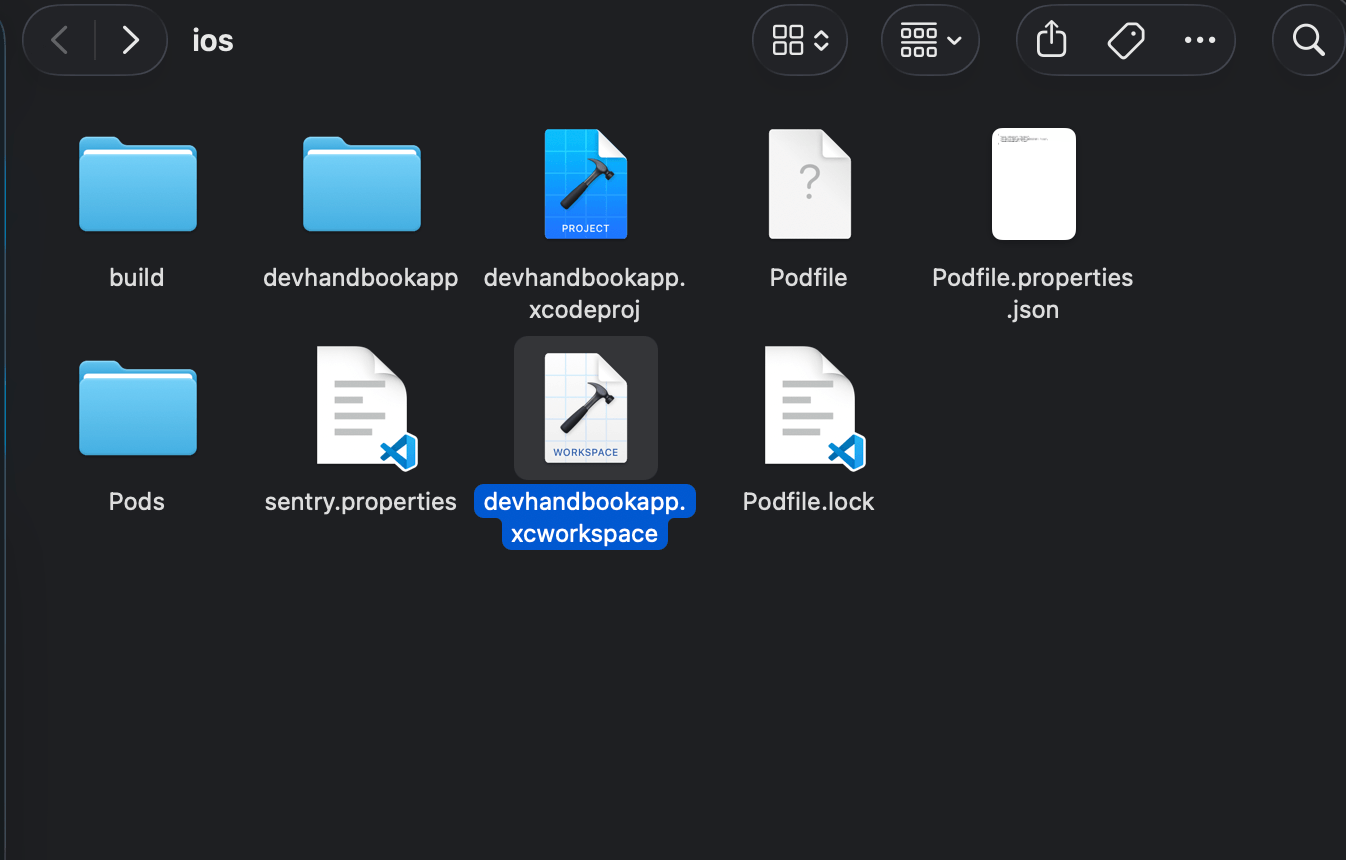
ios 폴더
ios/MyApp.xcworkspace 열기
xcode가 설치되어 있으면 .xcworkspace 파일을 더블클릭하면 자동으로 xcode가 열립니다.
Xcode → Targets(앱 타겟) → Signing & Capabilities
상단 탭 메뉴 에서 Signing & Capabilities
번들 ID가 App Store Connect의 앱과 다르면 업로드가 실패합니다.
각 역할은 다음과 같습니다.
| 역할 | 설명 |
|---|---|
| Team | Apple Developer Program 계정과 연결된 팀 |
| Bundle Identifier | 앱 고유 식별자 (App Store Connect 앱과 일치해야 함) |
| Automatically manage signing | Xcode가 서명/프로비저닝 프로필을 자동으로 관리하도록 설정 |
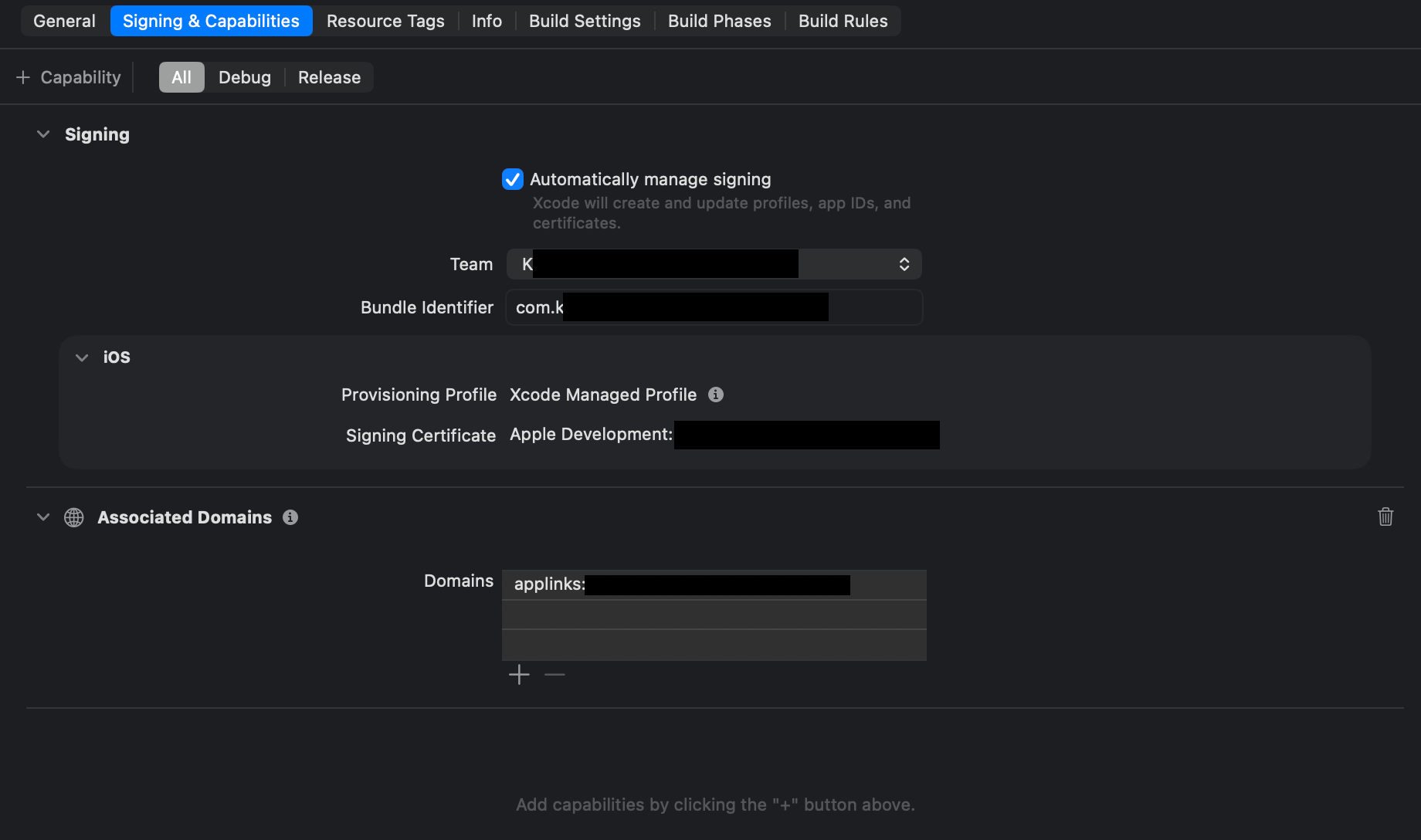
Xcode Signing 설정
Xcode 상단 디바이스 선택에서
메뉴: Product → Archive
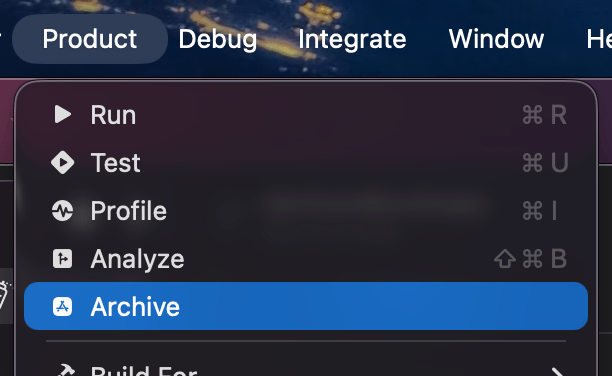
Xcode Archive 메뉴

Xcode 빌드 대기
아카이브가 성공하면 Organizer 창이 열립니다.
Organizer에서 해당 아카이브 선택 후:
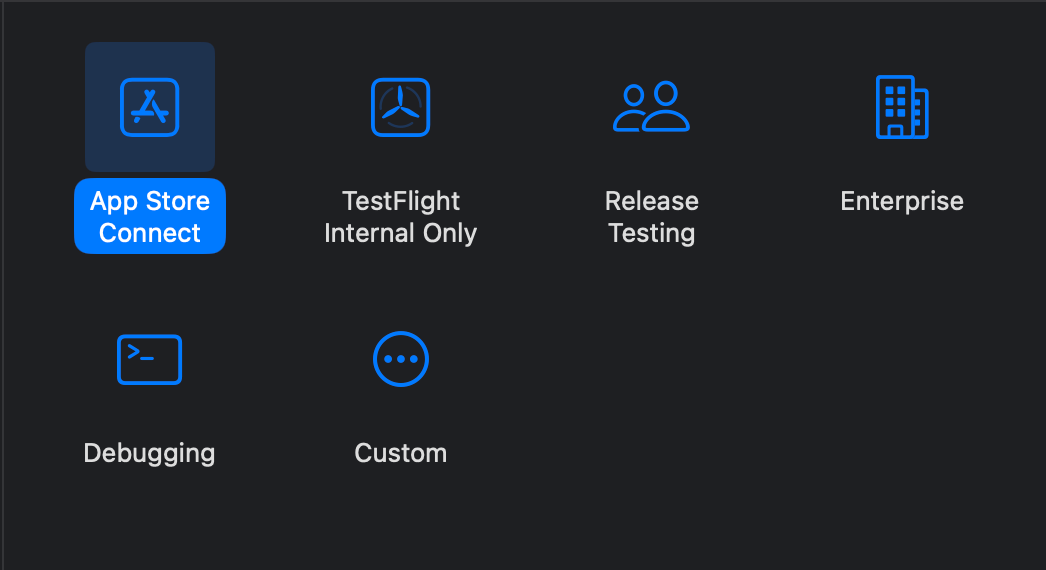
Xcode Archive Organizer
업로드가 끝나면 App Store Connect → TestFlight 탭에서 빌드가 보입니다.
TestFlight는 동일 버전이라도 Build Number가 증가해야 새 빌드를 업로드할 수 있습니다.
1.0.0 (21) 이라면1.0.0 (22) 또는 1.0.1 (22)운영 팁:
ios.buildNumber(또는 Xcode의 Build) 값을 올린 뒤 다시 Archive/Upload 하세요.Version + Build Number가 새 값인지 확인하세요.expo prebuild -p ios로 ios/ 생성pod install 후 .xcworkspace 열기이 순서만 정확히 지키면, EAS 없이도 TestFlight 배포가 가능합니다.
GitHub Pages에 GitHub Action으로 React와 Vite 배포 자동화 (CI/CD)
Expo + Drizzle로 React Native 앱에서 데이터베이스 사용하기
 Recode Log