맥에서 크롬 기본 언어를 영어로 바꾸는 방법을 소개합니다. Chrome 설정에 표시 언어 변경 옵션이 없는 이유와 macOS 앱 언어 설정으로 해결하는 방법을 정리했습니다.
맥에서 크롬 기본 언어를 영어로 바꾸려고 설정 → 언어 메뉴에 들어갔는데, 아무리 찾아도 표시 언어를 바꾸는 항목이 없어서 한참 헤맸습니다.
English를 추가하고 목록에서 맨 위로 올려봐도 크롬 메뉴는 그대로 한국어였습니다.
결론부터 말하면 설정을 잘못 찾은 것이 아니라, macOS용 Chrome이 원래 그렇게 동작합니다.
Chrome의 표시 언어는 Chrome 설정이 아니라 macOS의 앱별 언어 설정을 따라갑니다.
주소창에 chrome://settings/languages를 입력하거나 설정(Settings) → 언어(Languages)로 들어가면 내 언어로 된 웹사이트 목록이 나옵니다.
여기서 언어 오른쪽의 점 세 개 메뉴를 눌러보면 선택지가 이 정도뿐입니다.
가장 위로 이동아래로 이동삭제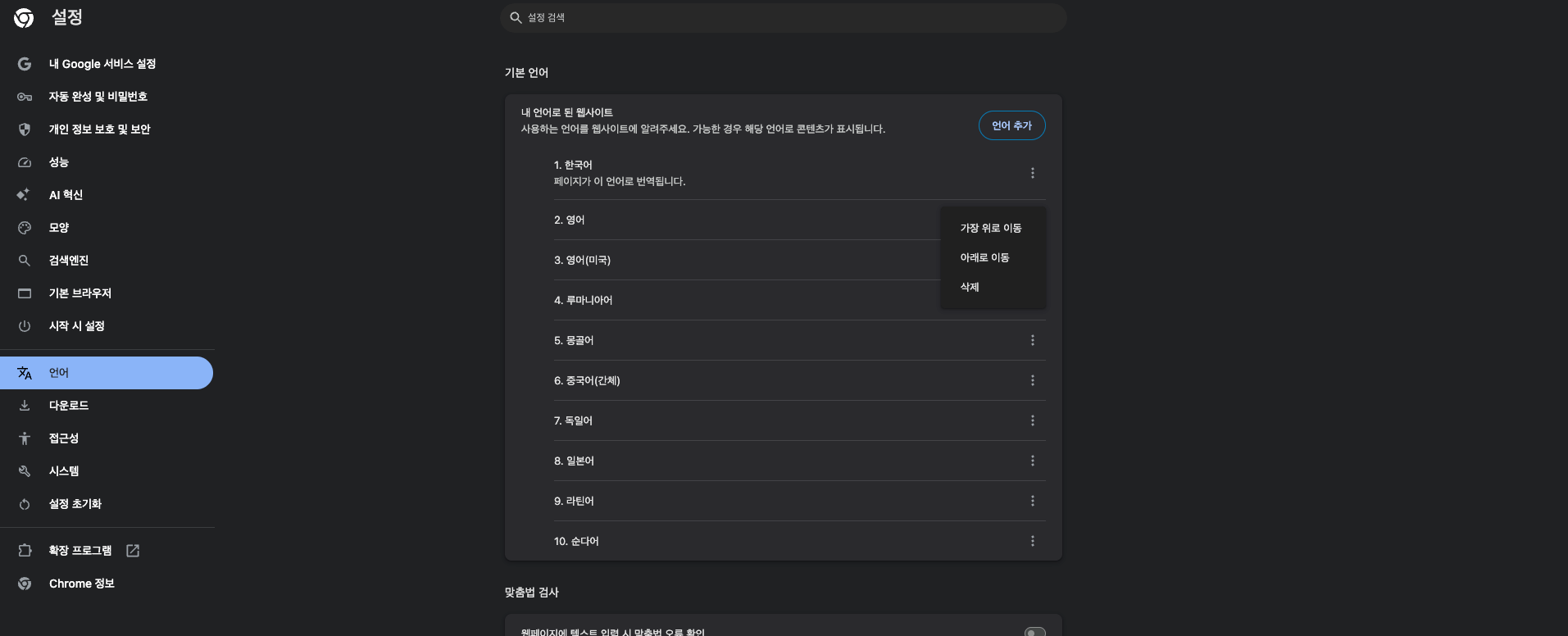
Chrome 설정 언어 화면의 점 세 개 메뉴
Windows용 Chrome이라면 이 메뉴에 이 언어로 Chrome 표시(Display Google Chrome in this language) 항목이 하나 더 있습니다.
체크만 하면 브라우저를 다시 실행했을 때 메뉴가 해당 언어로 바뀝니다.
하지만 macOS용 Chrome에는 이 항목이 아예 없습니다.
Windows 기준으로 작성된 블로그 글을 보고 따라 하다 보면 "왜 나만 이 메뉴가 없지?" 하고 헷갈리기 쉬운 부분입니다.
여기서 헷갈리기 쉬운 두 가지 개념을 먼저 구분하고 넘어가겠습니다.
브라우저 자체의 메뉴와 설정 화면에 쓰이는 언어입니다.
이 언어를 바꾸는 곳이 macOS의 앱별 언어 설정입니다.
내가 어떤 언어의 페이지를 선호하는지 웹사이트에 알려주는 값입니다.
브라우저가 요청을 보낼 때 Accept-Language 헤더에 이 순서가 담기고, 다국어를 지원하는 사이트는 이 값을 보고 어떤 언어로 보여줄지 결정합니다. 번역 기능이 어떤 언어를 기준으로 동작할지도 여기서 정해집니다.
이 언어를 바꾸는 곳이 chrome://settings/languages입니다.
정리하면 브라우저 껍데기의 언어와 웹사이트에 알려주는 언어는 서로 다른 설정입니다.
크롬 언어 변경이 안 된다고 느끼는 대부분의 경우는 이 두 가지를 같은 것으로 생각해서 생기는 문제입니다.
이제 실제로 바꿔보겠습니다. Chrome이 아니라 macOS 시스템 설정에서 진행합니다.
시스템 설정(System Settings) 실행일반(General) 선택언어 및 지역(Language & Region) 선택응용 프로그램(Applications) 영역으로 이동응용 프로그램 영역은 "다음 응용 프로그램의 언어 설정을 사용자화합니다"라는 설명이 붙어 있는 부분입니다. 시스템 언어와 상관없이 앱마다 언어를 따로 지정하는 곳입니다.
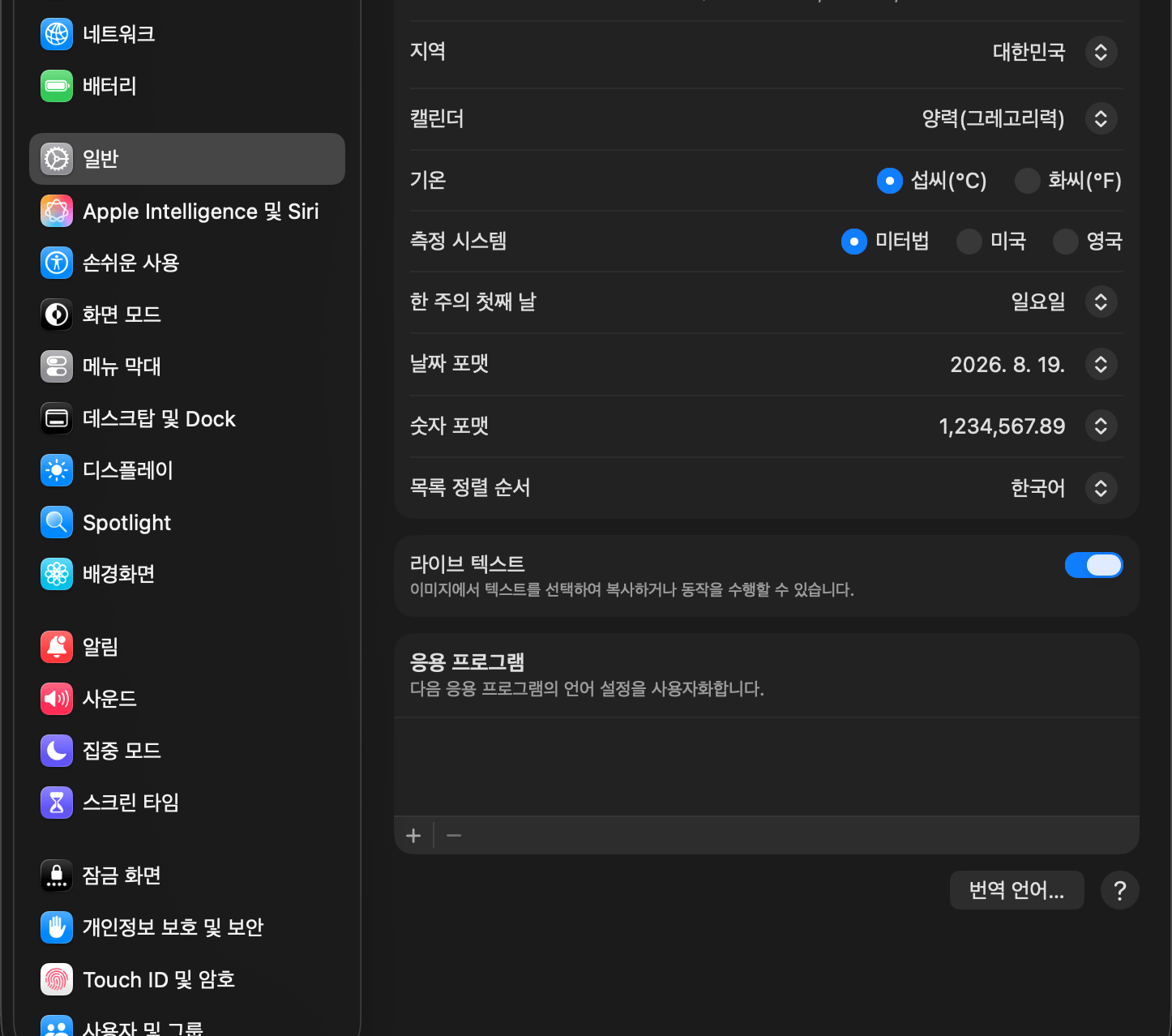
macOS 시스템 설정의 언어 및 지역 - 응용 프로그램 영역
+ 버튼 클릭응용 프로그램 항목에서 Google Chrome 선택언어 항목을 시스템 기본 — 한국어에서 English — 영어로 변경추가 버튼 클릭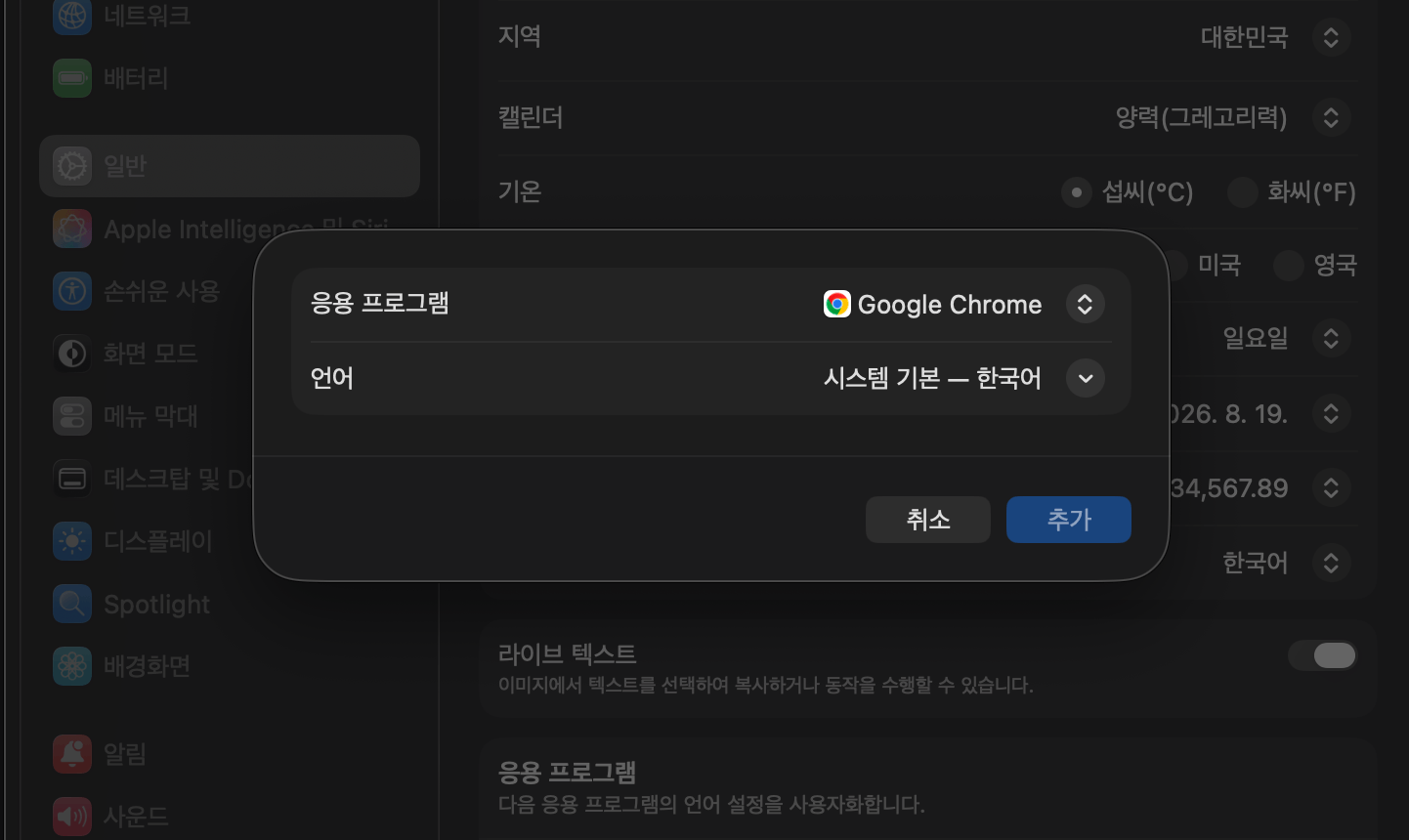
응용 프로그램에 Google Chrome을 추가하는 화면
+ 버튼을 누르면 위와 같은 창이 뜹니다. 기본값이 시스템 기본 — 한국어이므로, 아래처럼 영어로 바꿔주면 됩니다.
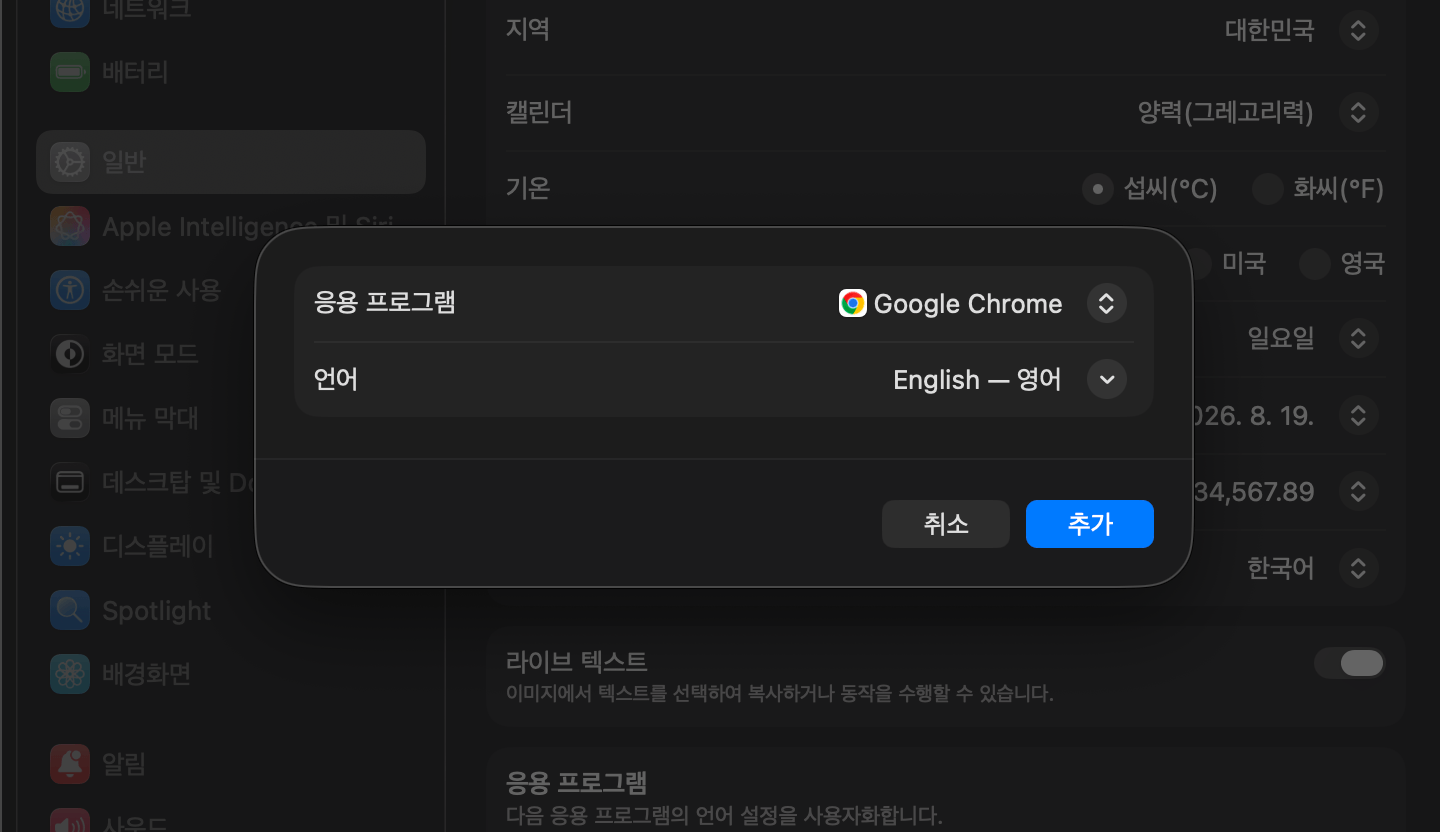
Google Chrome 앱 언어를 English로 설정
Chrome이 실행 중이었다면 "Google Chrome 언어 설정이 변경되었습니다. 앱을 다시 실행하겠습니까?"라는 알림이 나타납니다.
지금 재실행을 누르면 Chrome이 알아서 종료 후 다시 실행됩니다.
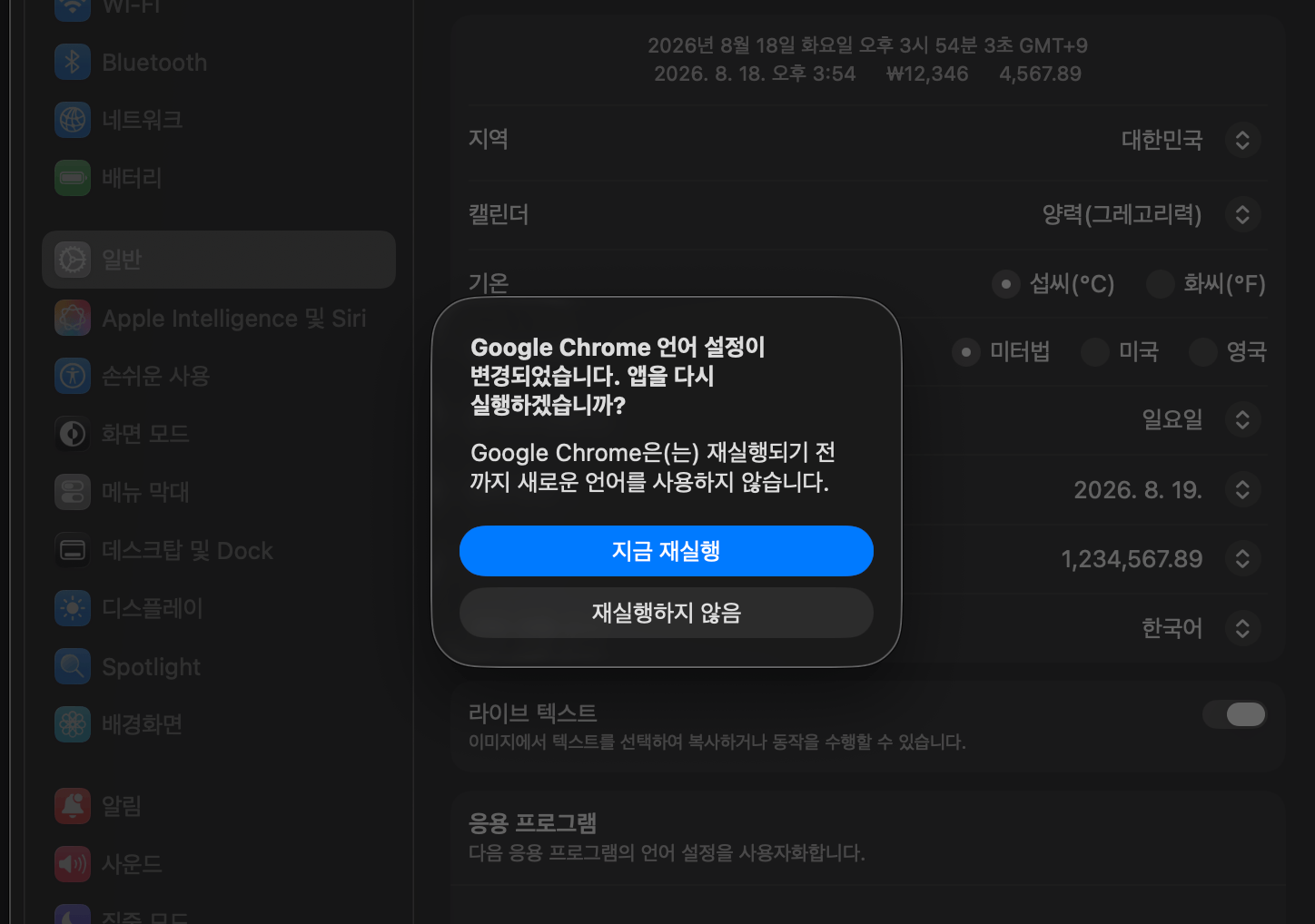
Google Chrome 언어 설정 변경 후 재실행 알림
만약 알림에서 재실행하지 않음을 눌렀다면 직접 종료해야 합니다. 창을 닫는 것만으로는 프로세스가 남아 있을 수 있으니 Cmd + Q로 완전히 종료한 뒤 다시 실행합니다.
다시 실행하면 메뉴가 이렇게 바뀐 것을 확인할 수 있습니다.
chrome://settings 화면 역시 전부 영어로 표시됩니다.
앞에서 설명한 대로 chrome://settings/languages에서 English를 위로 올리는 설정은 UI와는 관계가 없습니다.
이 설정은 웹사이트에 "나는 영어 페이지를 먼저 보고 싶다"고 알려주는 역할을 합니다.
목적별로 정리하면 다음과 같습니다.
언어 및 지역 → 응용 프로그램 설정설정 → 언어 설정브라우저도 영어로 쓰고 접속하는 사이트도 영어로 보고 싶다면 두 설정을 함께 바꾸면 됩니다.
반대로 UI만 영어로 쓰고 웹사이트는 한국어로 보고 싶다면, macOS 설정만 English로 바꾸고 Chrome의 언어 목록은 한국어를 맨 위에 두면 됩니다.
개인적으로는 개발할 때 영어 문서나 에러 메시지를 그대로 검색하는 편이라 UI만 영어로 두고 언어 목록은 한국어를 위에 두고 사용하고 있습니다.
되돌리는 것도 같은 자리에서 가능합니다.
시스템 설정(System Settings) → 일반(General) → 언어 및 지역(Language & Region) → 응용 프로그램(Applications)으로 이동한 뒤 둘 중 하나를 선택하면 됩니다.
Google Chrome 항목에서 언어를 한국어로 변경Google Chrome 항목을 선택하고 − 버튼으로 제거2번처럼 항목 자체를 제거하면 Chrome은 다시 시스템 기본 언어를 따라갑니다. 시스템 언어가 한국어라면 Chrome도 한국어로 돌아옵니다.
앱별 예외를 남겨두고 싶지 않다면 2번 방법이 더 깔끔합니다.
변경 후에는 마찬가지로 Chrome을 완전히 종료했다가 다시 실행해야 적용됩니다.
정리하면 이렇습니다.
이 언어로 Chrome 표시 옵션이 없습니다.시스템 설정 → 일반 → 언어 및 지역 → 응용 프로그램에서 Google Chrome을 English로 지정하고 Chrome을 다시 실행하면 됩니다.chrome://settings/languages는 UI가 아니라 웹사이트에 전달할 선호 언어를 정하는 설정입니다.Windows 기준 방법만 보고 따라 하다 보면 계속 없는 메뉴를 찾게 되는데, macOS는 앱 언어를 OS가 관리한다는 점만 알면 1분이면 끝나는 작업입니다.
같은 방식으로 Slack, Notion 같은 다른 앱들의 언어도 개별 지정할 수 있으니, 특정 앱만 영어로 쓰고 싶을 때 활용하면 좋습니다.
Tanstack Router로 Next.js 폴더 구조 그대로 사용하기 (page.tsx, layout.tsx, app 폴더)
Apple 로그인 설정하기 - App ID, Services ID, Key 발급까지
 Recode Log